Bayangan Objek

Bayangan ? Bayangan ? Bayangan ? Caranya ???.

Coloring Manga

Bagi kalian yang pengen tau caranya memberi warna pada gambar.

Tips and Trick

Kalo kurang jelas, disini ada video tutorialnya.

Logo Simple dengan Brush

Bingung cara ngasih logo di blogmu ? Artikel ini cocok buat kamu.

Memberi Efek Pada Gambar

Lumayan nih yang berjiwa artistik.

Sabtu, 11 Agustus 2012

Gelas Transparan

Kali ini kita akan mengedit gelas dari satu tempat ke tempat lain dengan memberikan efek transparan pada gels tersebut.

  • Gambar yang akan kita edit untuk gelas :


  • Gambar yang akan kita edit untuk latarnya :


  • Pertama, open dulu kedua gambar di photoshop 


  • Lalu pilih Poligonal Lasso tool dan tandai gelas tersebut 


  • Lalu drag gambar gelas tersebut menuju gambar yang akan kita jadikan untuk latar gelas tersebut. Tekan 'ctrl + t' untuk mengatur ukuran gelas.


  • Lalu ganti mode blend normal pada layer gelas menjadi mode blend  multiply.


  • Lalu klik kanan pada layer 1 dan klik duplicate layer


  • Setelah itu ubah blend multiply pada 'layer 1 copy' menjadi blend softlight


  • Lalu klik Burn tool (7 dari bawah pada toolbar) dengan pengaturan flow 25% lalu klik layer background dan berikan sentuhan bayangan pada bagian bawah gelas


  • Jadilah gambar menjadi seperti ini :


Rabu, 08 Agustus 2012

Simple logo created with brush


Selasa, 07 Agustus 2012

Cara membuat logo pada Blog

  • Membuat logo/banner dalam blog bukanlah hal yang susah. Kali ini saya akan membahas cara untuk membuat logo tersebut. Pertama buka blog anda, misal :


  • Print screen blog agan seperti gambar diatas (tekan tombol PrtScr pada keyboard) lalu paste pada photoshop, dengan cara klik file new. Isi kolom width dengan 700 dan height dengan 1300 lalu klik paste (tekan ctrl + v) 


  • setelah dipaste :


  • Lalu pilih crop tool pada toolbar (lima dari atas) dan crop pada bagian yang ingin anda isi dengan logo anda, misal :


  • Lalu tekan enter, maka akan tampak menjadi seperti ini :


  • Lalu hapus dengan menggunakan erase tool sampai layer tersebut berwarna putih :


  • Mulailah mendesign logo anda, Jika ingin simple cukup gunakan brush tool untuk membuat suatu logo. Pilih brush dengan cara klik kanan pada kanvas .


  • Lalu klik dua kali pada layer background dan klik oke. Maka dengan seketika layer background tersebut menjadi layer 0. 


  • Delete layer tersebut dengan memencet tombol delete. Maka akan terlihat menjadi seperti ini

  • Simpan gambar dengan bentuk .PNG ,lalu buka blogger anda dan langsung menuju ke rancangan.


  • Setelah itu klik edit pada header. maka akan muncul window baru seperti ini


  • Upload gambar yang telah kita design dengan mengeklik 'Pilih file' dan pilih option 'selain judul dan keterangan' pada bagian penempatan, lalu klik simpan.


  • Lalu klik pratinjau maka jadilah logo pada blog kita dengan ukuran sesuai dengan template yang kita miliki .

  • Gunakan kreatifitasmu untuk membuat desain logonya dan selamat mencoba :)


Sabtu, 04 Agustus 2012

Fokus Warna

  • Di tutorial kali ini kita akan memberikan fokus warna kepada sebuah objek di dalam gambar. Ini dia gambar yang akan kita edit :


  • Pertama open di photoshop


  • Lalu pilih polygonal lasso tool pada toolbar

  • Gunakan Polygonal Lasso tool tersebut untuk menandai area mobil


  •  Lalu tekan Ctrl + j. Maka akan tampak area mobil yang telah ditandai tersebut menjadi layer baru.


  •  Lalu pilih layer background dan tekan Ctrl + u (untuk membuka hue/saturation). Atur saturation menjadi  -100


  • Hasilnya :


  • Semoga bermanfaat :)

Fun Edit

Kali ini kita akan menerapkan apa yang telah kita bahas sebelumnya. oke langsung saja :

  • Inilah gambar yang akan kita edit :


  • dan objek selanjutnya yang akan kita gabungkan adalah :


  • Pertama open kedua gambar pada Photoshop terlebih dahulu :


  • Lalu pilih Magnetic lasso tool pada toolbar (tiga dari atas) lalu gunakan melingkar pada kepala korban :


  • Drag area kepala tersebut ke gambar sampingnya :


  • Kepala terlihat terlalu besar. Untuk mengatasinya tekan Ctrl + t, lalu sesuaikan ukuran kepala tersebut dengan badan yang ada pada gambar.


  • Setelah itu kita sesuaikan warna kulitnya :). Pertama kita main curves dulu (tekan Ctrl + m). Atur kira² sesuai dengan gambar dibawah.


  • Setelah itu kita ke Hue/Saturation (tekan Ctrl + u). Lalu sesuaikan :


  • Kita kembali ke curve lagi :


  • Lalu hide layer 1 dengan menge"click" tanda mata di sampingnya. Click kanan pada layer background dan pilih duplicate layer.


  • Brush dengan warna hitam/seperti background.


  • Lalu unhide layer 1 dan rapikan gambar dengan meng"erase"nya (pengaturan flow 10%). Hasilnya :


  • Gunakan Smudge tool pada toolbar (13 dari atas) untuk memperbaiki rambut :


  • Selanjutnya click new layer


  • Pilih brush tool lalu atur flow 1% dan Opacity 25%. Pilih warna seperti gambar dibawah ini untuk memberi warna cahaya dibagian belakang kepala korban.


  • Lalu warna biru untuk bayangan cahaya bagian depan kepala korban


  • Hasilnya :


  • Selamat mencoba :)


Rabu, 01 Agustus 2012

Menyempurnakan warna gambar

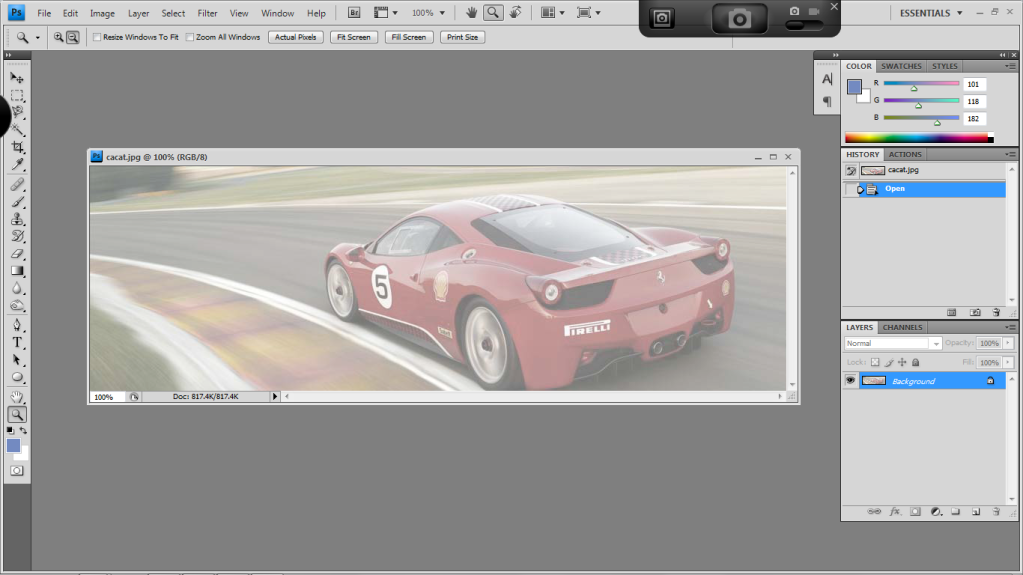
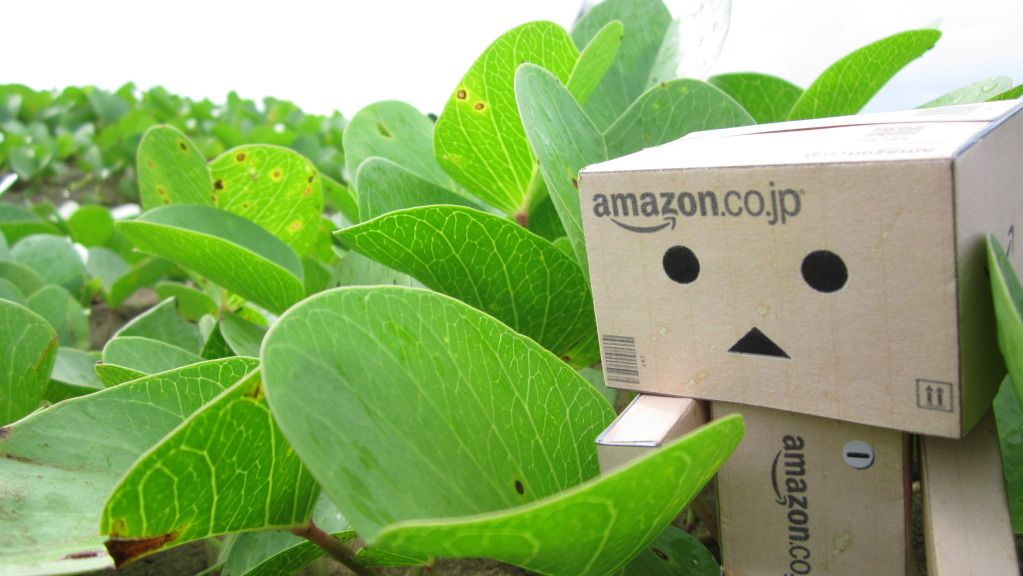
  • Open gambar yang agan rasa warnanya kurang menarik atau lebih tepatnya luntur. Seperti gambar yang satu ini :
  • Open di photoshop :


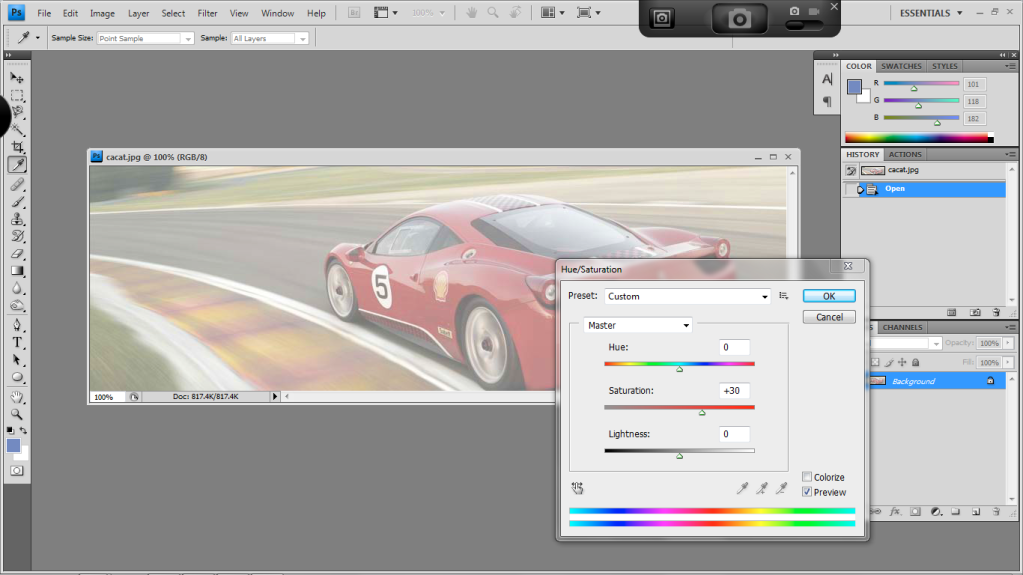
  • Lalu buka menu Image > Adjustments > Hue/Saturation (atau langsung pencet ctrl + u). Tambah saturation hingga +30

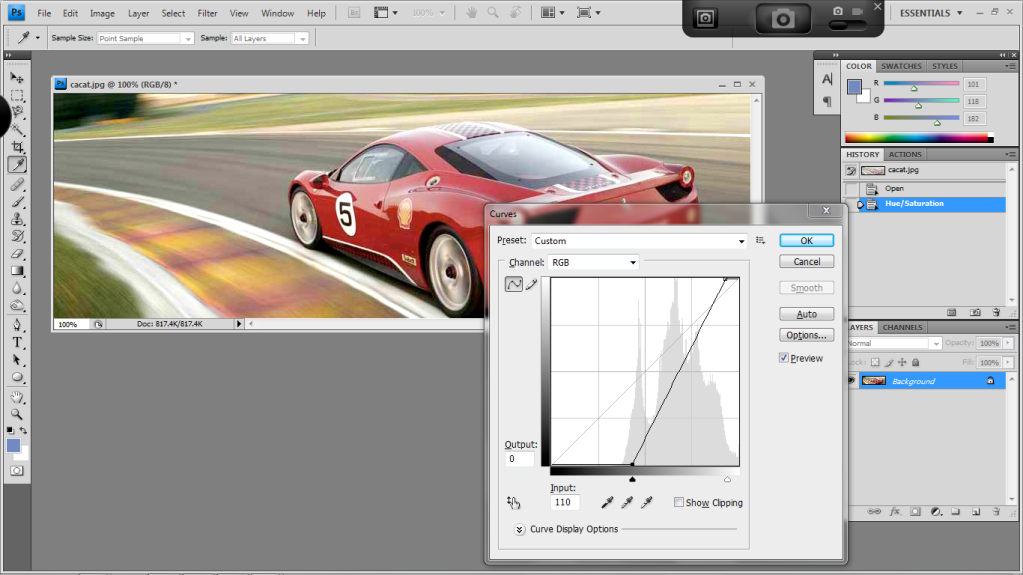
  • Terlihat gambar lebih memiliki warna daripada gambar yang sebelumnya. Lalu buka menu Image > Adjustments > Curves (atau langsung pencet ctrl + m). Geser hingga input bawah 110 dan geser input atas kira-kira seperti gambar di bawah ini.

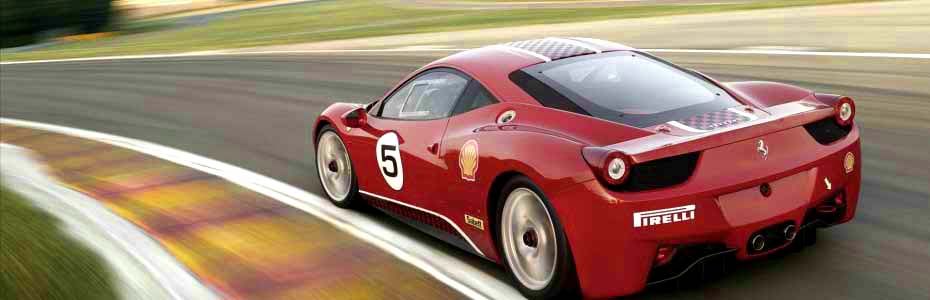
  • Jadilah gambar seperti dibawah ini. Lebih baik dan lebih menarik :)

  • Semoga bermanfaat buat agan² semua ;)

Mengatur "Hue/Saturation"

Kali ini kita akan membahas lebih dalam tentang Hue/Saturation. Hue/Saturation biasanya digunakan untuk mengatur warna dari gambar yang akan kita edit. Untuk lebih jelasnya Cekidot :D :


  • Pilih gambar. Misal :

  • Open gambar pada photoshop.

  • Lalu buka menu Image > Adjustments > Hue/Saturation (atau langsung pencet ctrl + u). Sekarang kita coba menambahkan hue menjadi +30.

  • Tampak daun lebih hijau dan menyejukkan mata :)

  • Sedangkan bila kita langsung ubah hue menjadi -70 dai gambar di atas. menjadi :

  • Daun tampak layu dan suasana terlihat lebih sore :)

  • Sepertinya cukup penjelasan dari saya. Silahkan mencoba dan berkreasi :)